Domain romanplatz.de kaufen?
Wir ziehen mit dem Projekt
romanplatz.de um.
Sind Sie am Kauf der Domain
romanplatz.de interessiert?
domain@kv-gmbh.de · 0541-91531010
Domain romanplatz.de kaufen?
Wie funktioniert Google Lens?
Google Lens ist eine visuelle Suchmaschine, die mithilfe von künstlicher Intelligenz und maschinellem Lernen arbeitet. Sie kann Objekte, Texte und andere visuelle Informationen erkennen und analysieren. Um Google Lens zu verwenden, öffnet man die Kamera-App auf einem kompatiblen Gerät und richtet sie auf das Objekt, das man identifizieren möchte. Google Lens analysiert dann das Bild und liefert relevante Informationen, wie z.B. ähnliche Produkte, Textübersetzungen oder Informationen zu Sehenswürdigkeiten. Man kann auch Screenshots oder bereits aufgenommene Bilder hochladen, um sie mit Google Lens zu analysieren. **
Was ist Google Lens?
Google Lens ist eine Funktion von Google, die es ermöglicht, Informationen über Objekte in der physischen Welt zu erhalten, indem man einfach die Kamera des Smartphones darauf richtet. Mit Google Lens kann man beispielsweise Texte in Bildern erkennen und übersetzen, Informationen zu Sehenswürdigkeiten erhalten oder Produkte identifizieren und kaufen. Es ist eine Art visuelle Suchmaschine, die das Internet mit der realen Welt verbindet. **


Ähnliche Suchbegriffe für Lens
Top-Angebote
Produkte zum Begriff Lens:
-
Antigravity - A1 Replacement Lens Kit (Single Lens)Ersatzlinsen-Kit liefert präzise Optik, speziell auf Antigravity A1 abgestimmt, um klare, verzerrungsfreie Bilder zu erhalten und gleichzeitig einen Linsentausch ohne aufwändige Reparaturen zu ermöglichen. Das Kit enthält die offizielle Linse sowie das erforderliche Werkzeug zum Austauschen und Reinigen der inneren Optik, wobei die Antigravity A1 Replacement Lens Kit (Single Lens)-Anleitung die Kalibrierung und Pflege begleitet. Spezifisch für Antigravity A1 entwickelt Präzisionslinse garantiert verzerrungsfreie Bildqualität Werkzeug zur Montage und Reinigung der inneren Linse enthalten Kalibrierungshinweise für optimale Kameraverschmelzung Empfohlen für saubere, staubfreie Innenräume mit unter 60 % Luftfeuchtigkeit Profitieren Sie von professioneller Wartung, die Ihren Antigravity A1 für gestochen scharfe Aufnahmen bereit hält.37,90 €*Versand: 2,99 €Sichere Weiterleitung zum Anbieter
-
Insta360 X5 Replacement Lens Kit - Double LensUpgrade-Kit für Action-Sportkamera-Zubehör für Insta360 X5 mit vollständig austauschbaren Außenlinsen für schnelle, einfache Objektivwechsel in wenigen Minuten. Insta360 CINSCAHL hält deine X5 jederzeit einsatzbereit - mit originalidentischen Ersatzlinsen und den benötigten Werkzeugen, um die Außenlinsen schnell zu entfernen und zu ersetzen. So kannst du mit Vertrauen filmen, ohne dir Sorgen um Kratzer oder versehentliche Beschädigungen zu machen. Für schnellen, einfachen und flexiblen Objektivwechsel entwickelt Vollständig austauschbare Linsen, identisch mit den Originalen Objektiv-Griffwerkzeug und Objektiv-Saugnapf enthalten Entfernungswerkzeug und Bürste enthalten Objektivtücher und Einweghandschuh-Set enthalten Objektiv-Case enthalten Wechseln, einklicken und mit minimaler Unterbrechung weiter kreativ sein.50,32 €*Versand: 2,99 €Sichere Weiterleitung zum Anbieter
-
Briefwechsel mit Autoren, Belletristik von Thomas MannEiner der hervorragendsten Erforscher und Kenner von Thomas Manns Werk und Leben hat aus den Beständen des von ihm geleiteten Thomas Mann-Archivs 24 in Umfang und Art sehr verschiedene Briefwechsel aus 61 Jahren (von 1894 bis 1955) ausgewählt. Er bietet sie in alphabetischer Folge und führt den Leser in jede dieser Korrespondenzen mit einer souveränen Charakteristik des Partners und der spezifischen Beziehung ein. Immer ist der Partner ein Schriftsteller, ein „Kollege“. Eindringlich verdeutlichen die 24 Dialoge die Stellung des grossen Autors: seinen Rang innerhalb der deutschen Literatur und literarischen Gesellschaft, sein Verhältnis zu eigenem wie fremdem Werk und zum Zeitgeschehen. Fast alle der sich an ihn wendenden Literaten ringen ihm Bewunderung entgegen, erhoffen und erbitten von ihm Rat oder auch Hilfe. Und er entzieht sich kaum je einer wohlbedachten Antwort, kaum je der Hilfe. Energisch und ironisch wehrt er sich gegen Torheit und politisch-moralisches Versagen. Neben dem Ernst und dem Pflichtbewusstsein steht der Humor, der auf das unfreiwillig Komische manchen Ansinnens eingeht. „Thomas Manns Briefwerk hat neben seinem belletristischen und essayistischen einen eigenen Stellenwert. Aber alle drei müssen in einem gesehen werden: alle sind sie Selbstprüfung und Selbsterforschung. Alle sind sie auch Selbstvergleich und Selbstinszenierung. Und alle tendieren sie mit ihrem Zeitbewusstsein ins Soziale. In den Briefen mag es dabei am ehesten gelingen, den anderen zu erreichen, so dass aus dem Selbstgespräch fast ein Gespräch wird. Die Briefpartner - sie alle haben mit ihrem Werk ihre Zeit erlebt und geprägt - bringen jedes Mal einen neuen Ton in dieses Gespräch [...]. Die Schicksale, die da in augenblicksnahen Äusserungen wieder aufleben, sprechen für sich.“ Hans Wysling.49,00 €*Versand: 0,00 €Sichere Weiterleitung zum Anbieter




-
Wie benutze ich Google Lens?
Um Google Lens zu verwenden, öffnen Sie die Google-App auf Ihrem Smartphone und tippen Sie auf das Google Lens-Symbol in der Suchleiste. Richten Sie dann die Kamera auf das Objekt, das Sie identifizieren oder nach Informationen suchen möchten. Google Lens wird das Objekt analysieren und Ihnen relevante Informationen dazu anzeigen. Sie können auch Screenshots oder Fotos aus Ihrer Galerie hochladen, um ähnliche Informationen zu erhalten. Google Lens kann auch Texte in Bildern erkennen und übersetzen sowie QR-Codes scannen. **
-
Was sind Lens auf Snapchat?
Was sind Lens auf Snapchat? Lens sind spezielle Filter, die es den Nutzern ermöglichen, ihre Fotos und Videos mit verschiedenen Effekten zu versehen. Diese Effekte reichen von Gesichtsverzerrungen über Farbfilter bis hin zu Animationen. Lens können sowohl statisch als auch interaktiv sein und werden von Snapchat regelmäßig aktualisiert und erweitert. Nutzer können Lens sowohl für Selfies als auch für Aufnahmen mit der Rückkamera verwenden, um ihren Inhalten eine kreative und unterhaltsame Note zu verleihen. Insgesamt sind Lens eine beliebte Funktion auf Snapchat, die es den Nutzern ermöglicht, ihre Inhalte auf spielerische Weise zu personalisieren. **
-
Wie nutze ich Google Lens?
Um Google Lens zu nutzen, öffne die Google-App auf deinem Smartphone und tippe auf das Google Lens-Symbol in der Suchleiste. Alternativ kannst du auch die Kamera-App öffnen und auf das Google Lens-Symbol tippen. Richte dann die Kamera auf das Objekt, das du erkennen möchtest, und tippe auf den Bildschirm, um den Scanvorgang zu starten. Google Lens wird das Objekt identifizieren und dir relevante Informationen dazu anzeigen. Du kannst auch Texte übersetzen, QR-Codes scannen oder Informationen zu Sehenswürdigkeiten erhalten. **
-
Wie deaktiviere ich Google Lens?
Um Google Lens zu deaktivieren, öffne die Google-App auf deinem Smartphone. Tippe auf dein Profilbild oder die Einstellungen und wähle dann "Google Lens" aus. Dort kannst du die Funktion deaktivieren. Alternativ kannst du auch in den Einstellungen deines Geräts nach "Google Lens" suchen und die Funktion dort deaktivieren. Wenn du Google Lens auf einem bestimmten Gerät deaktivieren möchtest, kannst du dies auch in den Einstellungen der Kamera-App tun. **

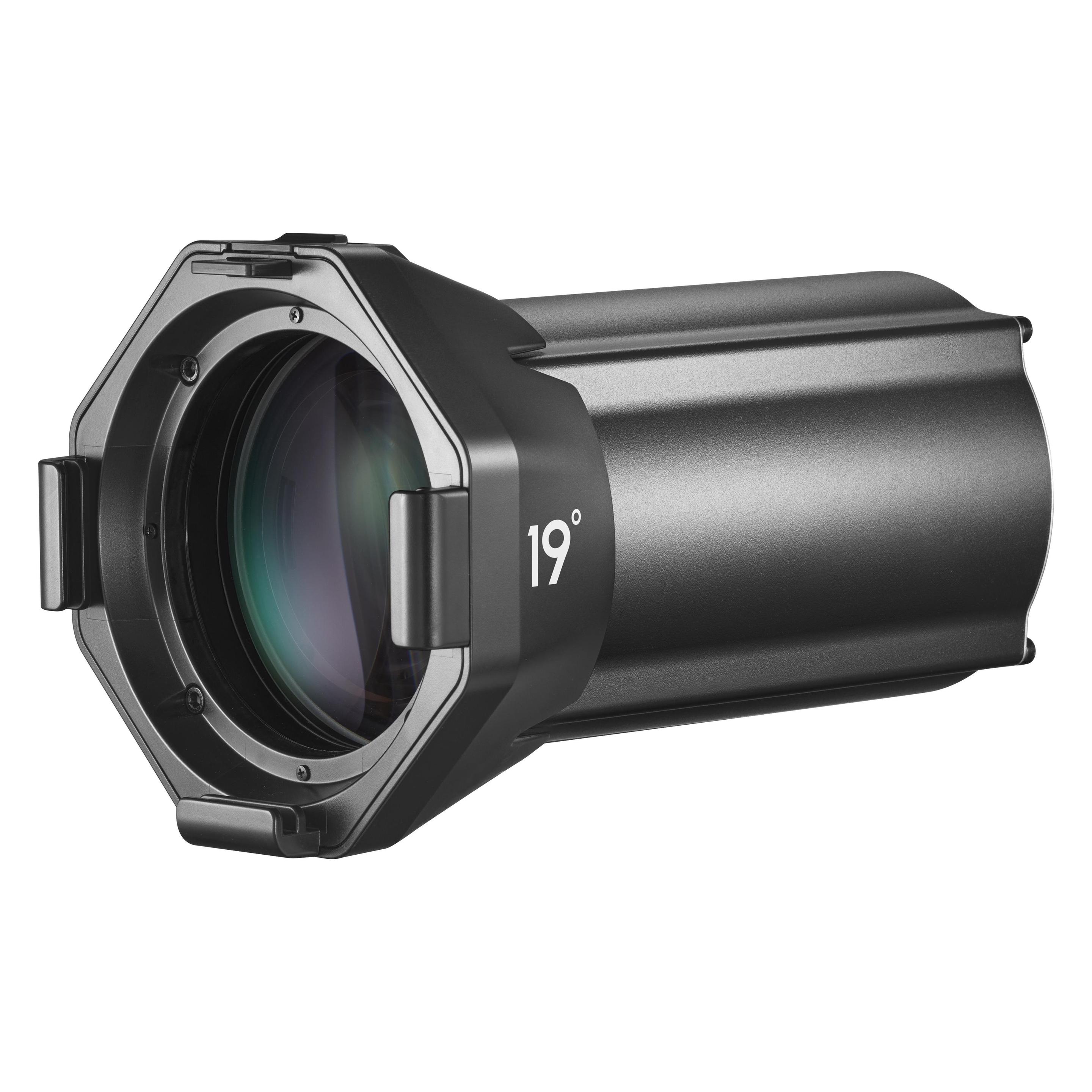
Wie bekomme ich Google Lens?
Um Google Lens zu nutzen, benötigst du entweder die Google Fotos App oder die Google Lens App, die du kostenlos im App Store oder Google Play Store herunterladen kannst. Wenn du ein Android-Gerät hast, ist Google Lens möglicherweise bereits in die Google Fotos App integriert. Wenn nicht, kannst du die Google Lens App separat herunterladen. Für iOS-Geräte ist Google Lens ebenfalls in der Google Fotos App verfügbar. Sobald du die App installiert hast, kannst du Google Lens verwenden, indem du in der App auf das Kamerasymbol tippst und das Objekt oder den Text scannst, den du erkennen möchtest. **
Wie deaktiviere ich Google Lens?
Um Google Lens zu deaktivieren, öffne die Google App auf deinem Smartphone und tippe auf das Menüsymbol in der unteren rechten Ecke. Gehe dann zu "Einstellungen" und wähle "Google Lens" aus. Dort kannst du die Funktion deaktivieren, indem du den Schalter neben "Google Lens aktivieren" ausschaltest. **
Top-Angebote
Produkte zum Begriff Lens:
-
Lesezeichen "Lesen & Schreiben"Lesezeichen Lesen & Schreiben im 2er-Set, zum Besticken in Kreuzstich. Komplettpackung mit Arbeitsanleitung, Zählvorlage, Garn und Sticknadel. Stofffarbe: weiß, Größe: 6 x 20 cm, Material: Aida-Stoff und Garn 100 % Baumwolle (ca. 5,4 Stiche/cm).13,95 €*Versand: 4,99 €Sichere Weiterleitung zum Anbieter
-
A Shadow on the Lens, Belletristik von Sam HurcomDer Postmeister schaute über meine Schulter. Als ich mich umdrehte, sah ich einen flüchtigen Schatten von der anderen Strassenseite. Ich fühlte, wie unsichtbare Augen mich anstarrten. Er ging ohne ein weiteres Wort weg. Ich beobachtete, wie er auf sein Fahrrad stieg und die Strasse hinunterfuhr. Ich drehte mich wieder um und schaute über meine Schulter. Jemand hatte uns beobachtet. Im Jahr 1904 wird Thomas Bexley, einer der ersten forensischen Fotografen, in das verschlafene und abgelegene walisische Dorf Dinas Powys gerufen, mehrere Meilen von dem blühenden Hafen Cardiff entfernt. Ein junges Mädchen namens Betsan Tilny wurde im Wald ermordet aufgefunden – ihr Körper war gefesselt und schrecklich verbrannt. Doch der Tatort scheint inszeniert worden zu sein, und noch schlimmer, die Einheimischen sind nicht bereit zu helfen. Während sich der seltsame Fall entfaltet, spürt Thomas eine wachsende Präsenz, die ihn beobachtet, und so sehr er es auch versucht, scheinen die Dorfbewohner entschlossen, ihr Geheimnis zu bewahren. Dann entwickelt er eines Nachts, im Griff eines Fiebers, die fotografischen Platten vom Tatort in einem improvisierten Dunkelraum im Keller seiner Unterkunft. Dort entdeckt er ein Gesicht, das schwach in den Fotografien sichtbar ist; ein Gesicht, das über dem Körper des toten Mädchens schwebt – das Gesicht von Betsan Tilny.26,14 €*Versand: 0,00 €Sichere Weiterleitung zum Anbieter
-
Antigravity - A1 Replacement Lens Kit (Single Lens)Ersatzlinsen-Kit liefert präzise Optik, speziell auf Antigravity A1 abgestimmt, um klare, verzerrungsfreie Bilder zu erhalten und gleichzeitig einen Linsentausch ohne aufwändige Reparaturen zu ermöglichen. Das Kit enthält die offizielle Linse sowie das erforderliche Werkzeug zum Austauschen und Reinigen der inneren Optik, wobei die Antigravity A1 Replacement Lens Kit (Single Lens)-Anleitung die Kalibrierung und Pflege begleitet. Spezifisch für Antigravity A1 entwickelt Präzisionslinse garantiert verzerrungsfreie Bildqualität Werkzeug zur Montage und Reinigung der inneren Linse enthalten Kalibrierungshinweise für optimale Kameraverschmelzung Empfohlen für saubere, staubfreie Innenräume mit unter 60 % Luftfeuchtigkeit Profitieren Sie von professioneller Wartung, die Ihren Antigravity A1 für gestochen scharfe Aufnahmen bereit hält.37,90 €*Versand: 2,99 €Sichere Weiterleitung zum Anbieter
-
Insta360 X5 Replacement Lens Kit - Double LensUpgrade-Kit für Action-Sportkamera-Zubehör für Insta360 X5 mit vollständig austauschbaren Außenlinsen für schnelle, einfache Objektivwechsel in wenigen Minuten. Insta360 CINSCAHL hält deine X5 jederzeit einsatzbereit - mit originalidentischen Ersatzlinsen und den benötigten Werkzeugen, um die Außenlinsen schnell zu entfernen und zu ersetzen. So kannst du mit Vertrauen filmen, ohne dir Sorgen um Kratzer oder versehentliche Beschädigungen zu machen. Für schnellen, einfachen und flexiblen Objektivwechsel entwickelt Vollständig austauschbare Linsen, identisch mit den Originalen Objektiv-Griffwerkzeug und Objektiv-Saugnapf enthalten Entfernungswerkzeug und Bürste enthalten Objektivtücher und Einweghandschuh-Set enthalten Objektiv-Case enthalten Wechseln, einklicken und mit minimaler Unterbrechung weiter kreativ sein.50,32 €*Versand: 2,99 €Sichere Weiterleitung zum Anbieter
-
Wie funktioniert Google Lens?
Google Lens ist eine visuelle Suchmaschine, die mithilfe von künstlicher Intelligenz und maschinellem Lernen arbeitet. Sie kann Objekte, Texte und andere visuelle Informationen erkennen und analysieren. Um Google Lens zu verwenden, öffnet man die Kamera-App auf einem kompatiblen Gerät und richtet sie auf das Objekt, das man identifizieren möchte. Google Lens analysiert dann das Bild und liefert relevante Informationen, wie z.B. ähnliche Produkte, Textübersetzungen oder Informationen zu Sehenswürdigkeiten. Man kann auch Screenshots oder bereits aufgenommene Bilder hochladen, um sie mit Google Lens zu analysieren. **
-
Was ist Google Lens?
Google Lens ist eine Funktion von Google, die es ermöglicht, Informationen über Objekte in der physischen Welt zu erhalten, indem man einfach die Kamera des Smartphones darauf richtet. Mit Google Lens kann man beispielsweise Texte in Bildern erkennen und übersetzen, Informationen zu Sehenswürdigkeiten erhalten oder Produkte identifizieren und kaufen. Es ist eine Art visuelle Suchmaschine, die das Internet mit der realen Welt verbindet. **
-
Wie benutze ich Google Lens?
Um Google Lens zu verwenden, öffnen Sie die Google-App auf Ihrem Smartphone und tippen Sie auf das Google Lens-Symbol in der Suchleiste. Richten Sie dann die Kamera auf das Objekt, das Sie identifizieren oder nach Informationen suchen möchten. Google Lens wird das Objekt analysieren und Ihnen relevante Informationen dazu anzeigen. Sie können auch Screenshots oder Fotos aus Ihrer Galerie hochladen, um ähnliche Informationen zu erhalten. Google Lens kann auch Texte in Bildern erkennen und übersetzen sowie QR-Codes scannen. **
-
Was sind Lens auf Snapchat?
Was sind Lens auf Snapchat? Lens sind spezielle Filter, die es den Nutzern ermöglichen, ihre Fotos und Videos mit verschiedenen Effekten zu versehen. Diese Effekte reichen von Gesichtsverzerrungen über Farbfilter bis hin zu Animationen. Lens können sowohl statisch als auch interaktiv sein und werden von Snapchat regelmäßig aktualisiert und erweitert. Nutzer können Lens sowohl für Selfies als auch für Aufnahmen mit der Rückkamera verwenden, um ihren Inhalten eine kreative und unterhaltsame Note zu verleihen. Insgesamt sind Lens eine beliebte Funktion auf Snapchat, die es den Nutzern ermöglicht, ihre Inhalte auf spielerische Weise zu personalisieren. **
Ähnliche Suchbegriffe für Lens
-
Briefwechsel mit Autoren, Belletristik von Thomas MannEiner der hervorragendsten Erforscher und Kenner von Thomas Manns Werk und Leben hat aus den Beständen des von ihm geleiteten Thomas Mann-Archivs 24 in Umfang und Art sehr verschiedene Briefwechsel aus 61 Jahren (von 1894 bis 1955) ausgewählt. Er bietet sie in alphabetischer Folge und führt den Leser in jede dieser Korrespondenzen mit einer souveränen Charakteristik des Partners und der spezifischen Beziehung ein. Immer ist der Partner ein Schriftsteller, ein „Kollege“. Eindringlich verdeutlichen die 24 Dialoge die Stellung des grossen Autors: seinen Rang innerhalb der deutschen Literatur und literarischen Gesellschaft, sein Verhältnis zu eigenem wie fremdem Werk und zum Zeitgeschehen. Fast alle der sich an ihn wendenden Literaten ringen ihm Bewunderung entgegen, erhoffen und erbitten von ihm Rat oder auch Hilfe. Und er entzieht sich kaum je einer wohlbedachten Antwort, kaum je der Hilfe. Energisch und ironisch wehrt er sich gegen Torheit und politisch-moralisches Versagen. Neben dem Ernst und dem Pflichtbewusstsein steht der Humor, der auf das unfreiwillig Komische manchen Ansinnens eingeht. „Thomas Manns Briefwerk hat neben seinem belletristischen und essayistischen einen eigenen Stellenwert. Aber alle drei müssen in einem gesehen werden: alle sind sie Selbstprüfung und Selbsterforschung. Alle sind sie auch Selbstvergleich und Selbstinszenierung. Und alle tendieren sie mit ihrem Zeitbewusstsein ins Soziale. In den Briefen mag es dabei am ehesten gelingen, den anderen zu erreichen, so dass aus dem Selbstgespräch fast ein Gespräch wird. Die Briefpartner - sie alle haben mit ihrem Werk ihre Zeit erlebt und geprägt - bringen jedes Mal einen neuen Ton in dieses Gespräch [...]. Die Schicksale, die da in augenblicksnahen Äusserungen wieder aufleben, sprechen für sich.“ Hans Wysling.49,00 €*Versand: 0,00 €Sichere Weiterleitung zum Anbieter
-
Wie nutze ich Google Lens?
Um Google Lens zu nutzen, öffne die Google-App auf deinem Smartphone und tippe auf das Google Lens-Symbol in der Suchleiste. Alternativ kannst du auch die Kamera-App öffnen und auf das Google Lens-Symbol tippen. Richte dann die Kamera auf das Objekt, das du erkennen möchtest, und tippe auf den Bildschirm, um den Scanvorgang zu starten. Google Lens wird das Objekt identifizieren und dir relevante Informationen dazu anzeigen. Du kannst auch Texte übersetzen, QR-Codes scannen oder Informationen zu Sehenswürdigkeiten erhalten. **
-
Wie deaktiviere ich Google Lens?
Um Google Lens zu deaktivieren, öffne die Google-App auf deinem Smartphone. Tippe auf dein Profilbild oder die Einstellungen und wähle dann "Google Lens" aus. Dort kannst du die Funktion deaktivieren. Alternativ kannst du auch in den Einstellungen deines Geräts nach "Google Lens" suchen und die Funktion dort deaktivieren. Wenn du Google Lens auf einem bestimmten Gerät deaktivieren möchtest, kannst du dies auch in den Einstellungen der Kamera-App tun. **
-
Wie bekomme ich Google Lens?
Um Google Lens zu nutzen, benötigst du entweder die Google Fotos App oder die Google Lens App, die du kostenlos im App Store oder Google Play Store herunterladen kannst. Wenn du ein Android-Gerät hast, ist Google Lens möglicherweise bereits in die Google Fotos App integriert. Wenn nicht, kannst du die Google Lens App separat herunterladen. Für iOS-Geräte ist Google Lens ebenfalls in der Google Fotos App verfügbar. Sobald du die App installiert hast, kannst du Google Lens verwenden, indem du in der App auf das Kamerasymbol tippst und das Objekt oder den Text scannst, den du erkennen möchtest. **
-
Wie deaktiviere ich Google Lens?
Um Google Lens zu deaktivieren, öffne die Google App auf deinem Smartphone und tippe auf das Menüsymbol in der unteren rechten Ecke. Gehe dann zu "Einstellungen" und wähle "Google Lens" aus. Dort kannst du die Funktion deaktivieren, indem du den Schalter neben "Google Lens aktivieren" ausschaltest. **
* Alle Preise verstehen sich inklusive der gesetzlichen Mehrwertsteuer und ggf. zuzüglich Versandkosten. Die Angebotsinformationen basieren auf den Angaben des jeweiligen Shops und werden über automatisierte Prozesse aktualisiert. Eine Aktualisierung in Echtzeit findet nicht statt, so dass es im Einzelfall zu Abweichungen kommen kann. ** Hinweis: Teile dieses Inhalts wurden von KI erstellt.